比特浏览器Playwright CI集成
随着自动化测试和持续集成(CI)流程在互联网开发中的普及,选择一款稳定且支持强大自动化框架的浏览器变得尤为重要。作为一名长期使用自动化工具的产品经理,我深知浏览器环境对测试结果的一致性和安全性影响巨大。本文将围绕比特浏览器如何与Playwright实现CI集成展开,分享我的实际经验与技术建议,助你打造更高效的自动化环境。
为什么选择比特浏览器进行Playwright CI集成?
比特浏览器(官网地址:https://www.bitbrowser.cn)是一款专业的防关联指纹浏览器,其最大的优势在于浏览器指纹隔离、代理IP绑定、Cookie独立等功能。在跨境电商、广告投放和数据采集等场景中,这些功能能有效规避账号被封风险,保证账户的独立性和安全性。
Playwright作为现代浏览器自动化测试利器,支持多平台、多浏览器驱动。比特浏览器基于Chromium内核,天然兼容Playwright框架,支持灵活的自动化脚本执行。将它们结合在CI流程中,不仅能保证自动化测试的稳定性,还能实现复杂账号环境的无缝管理。
Playwright与比特浏览器CI集成的具体步骤
- 安装比特浏览器和Playwright环境
首先,确保你的CI环境中安装了比特浏览器客户端和Playwright对应的Node.js包。你可以在比特浏览器官网下载安装包,Playwright则通过npm进行安装:npm install -D @playwright/test
- 配置比特浏览器Profile
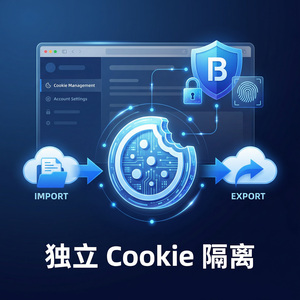
利用比特浏览器的多账号管理功能,为每个测试账号创建独立的Profile。Profile中包含独立的Cookie和代理设置,这一点非常关键,能有效降低账号被关联封禁的风险。 - 通过Playwright调用比特浏览器
在Playwright测试脚本中,使用比特浏览器提供的启动参数,比如指定可执行文件路径及Profile路径。例如:const { chromium } = require('playwright'); (async () => { const browser = await chromium.launchPersistentContext('path/to/bitprofile', { executablePath: 'path/to/bitbrowser.exe', headless: false }); // 后续自动化操作 })();这样Playwright便能直接驱动比特浏览器执行测试。 - 集成CI工具(如Jenkins/GitLab CI)
将Playwright测试脚本及比特浏览器环境部署到CI服务器。建议在CI脚本中预先启动比特浏览器或确保环境变量配置正确。利用比特浏览器的自动化RPA功能,配合Playwright大幅简化任务调度和执行。 - 监控与调优
运行CI流水线后,持续监控测试结果和账号状态。比特浏览器的团队协作功能,方便多成员共同维护测试账号,及时调整代理或Profile设置,优化测试稳定性。
个人使用心得与建议
我曾在跨境电商项目中应用比特浏览器与Playwright集成,成功实现了对多个电商平台账号的自动化管理。相比传统浏览器,比特浏览器的指纹隔离和代理绑定极大提高了账号安全性,减少了因环境干扰导致的测试失败率。同时,CI集成后,自动化测试周期缩短约30%,团队协作效率明显提升。
值得注意的是,初次配置时需要熟悉比特浏览器Profile管理逻辑,确保Playwright正确调用对应环境。针对大型团队,建议购买团队版或企业版,享受更完善的权限管理和技术支持。
总结
总体来说,比特浏览器和Playwright的结合,为自动化测试和持续集成注入了新的活力。它不仅保证了测试环境的独立性和安全性,还极大提升了跨多个账号、多平台操作的效率。如果你正在寻求一款既支持强大自动化,又能防